jueves, 15 de octubre de 2015

        FUNSION  SI ANIDADA
La función SI es una de las funciones más utilizadas en Excel ya que nos ayuda a probar si una condición es verdadera o falsa. Si la condición es verdadera, la función realizará una acción determinada, pero si la condición es falsa entonces la función ejecutará una acción diferente.
Es así como la función SI nos permite evaluar el resultado de una prueba lógica y tomar una acción en base al resultado. La siguiente imagen ilustra el funcionamiento de la función SI.
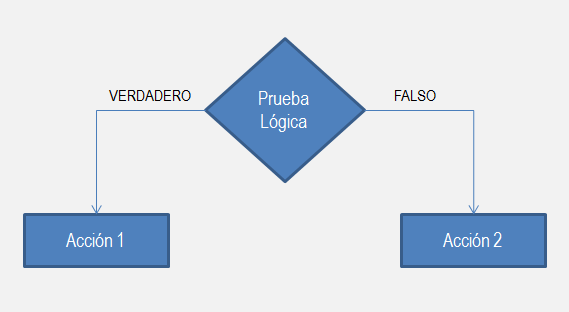
Función SI anidada
El diagrama anterior nos deja en claro que la función SI evaluará como máximo una prueba lógica y podremos ejecutar hasta dos posibles acciones.
Un ejemplo que puede ser atendido perfectamente por la función SI es el siguiente. Supongamos que tenemos un listado de edades y en una nueva columna debemos colocar la leyenda “Menor de edad” en caso de que la edad de la persona sea menor de 18 años, pero si la edad es igual o mayor a 18, entonces debemos colocar la leyenda “Mayor de edad”.
La solución a nuestro problema será desplegar dos leyendas diferentes es decir, necesitamos ejecutar dos acciones diferentes en base a la prueba lógica de mayoría de edad. Este problema se resuelve fácilmente utilizando la función SI de la siguiente manera:
=SI(A2 < 18, "Menor de edad", "Mayor de edad")
La función SI mostrará el primer mensaje solamente si la prueba lógica (A2<18) es verdadera. Si dicha prueba lógica es falsa, entonces se mostrará el segundo mensaje. Observa el resultado de aplicar esta función en nuestros datos de ejemplo:
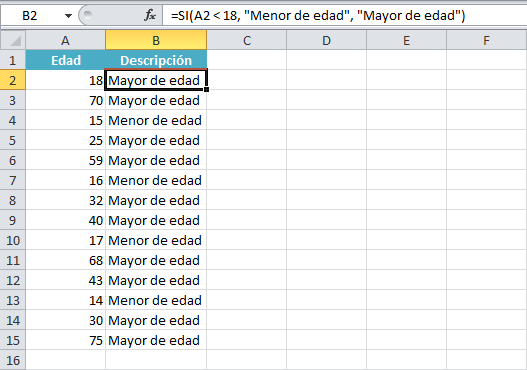
Función SI anidada en Excel

La función SI anidada en Excel

El problema anterior lo resolvimos fácilmente con la función SI porque el resultado final serían solamente dos acciones, pero ahora imagina que necesitamos desplegar la leyenda “Tercera edad” cuando la persona tenga 65 años o más. Esto nos deja el problema con las siguientes reglas:
  • Menor a 18 años: “Menor de edad”
  • Mayor a 18 años y menor de 65 años: “Mayor de edad”
  • Mayor o igual a 65 años: “Tercera edad”
Ahora tenemos tres posibles acciones, y la función SI no podrá resolver por sí sola este problema, por lo que necesitamos recurrir a la función SI anidada la cual nos permitirá resolver cualquier situación en las que necesitemos evaluar más de una prueba lógica y ejecutar más de dos acciones.
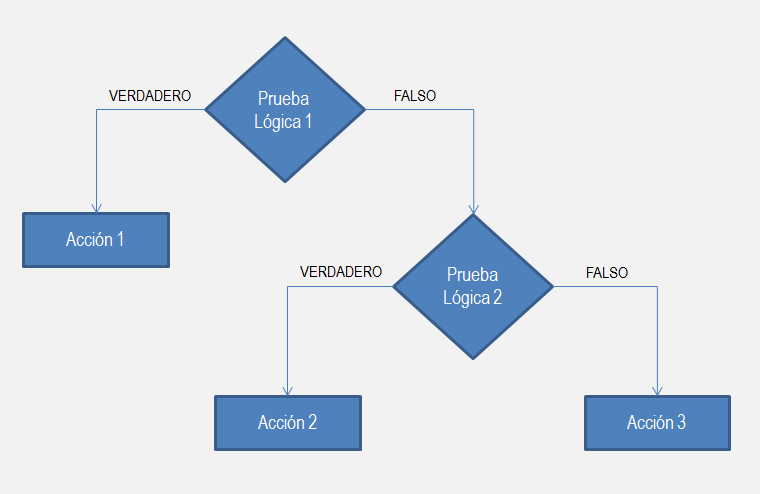
La siguiente imagen muestra el funcionamiento de la función SI anidada. Observa que la clave es que, en lugar de ejecutar una segunda acción, la primera función SI incluye una segunda función SI de manera que entre ambas funciones puedan ejecutar un máximo de tres acciones.
Función SI anidada Excel
La función SI anidada en Excel aumenta la flexibilidad de la función al ampliar el número de posibles resultados a probar así como las acciones que podemos ejecutar. Para nuestro ejemplo, la función SI anidada que resolverá adecuadamente el problema será la siguiente:
=SI(A2 < 18, "Menor de edad", SI(A2 < 65, "Mayor de edad", "Tercera edad"))
Pon especial atención al tercer argumento de la primera función SI, que en lugar de ser una acción, se ha convertido en otra función SI que a su vez tendrá la posibilidad de ejecutar otras dos acciones.

Función SI anidada Ejemplos
Un error muy común en la creación de una fórmula que utilice la función SI anidada es intentar utilizar la primera función SI con cuatro argumentos, lo cual ocasionará un error. La primera función SI deberá “renunciar” a una de sus acciones para darnos la posibilidad de utilizar otra función SI.
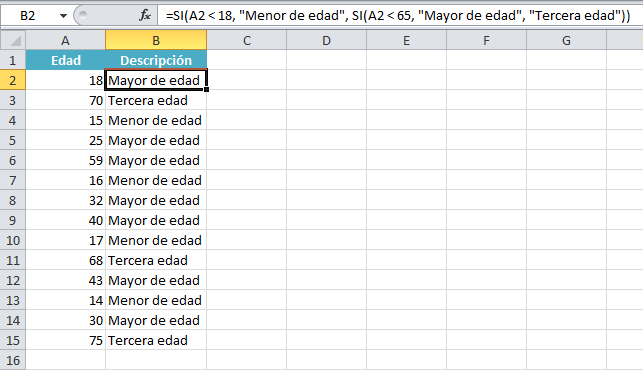
Excel hará el análisis de la fórmula anterior de la siguiente manera. Comenzando con la primera función SI, se evaluará si la edad es menor a 18, en caso de que dicha condición se cumpla, se mostrará la leyenda “Menor de edad” y todo terminará ahí. Por el contrario, si la primera condición no se cumple, querrá decir que la edad es mayor o igual a 18 y se ejecutará la segunda función SI.
En la segunda prueba lógica probaremos si la edad es menor a 65, en caso de ser verdadero se imprimirá la leyenda “Mayor de edad”, pero si la prueba lógica es falsa, querrá decir que la edad es mayor o igual a 65 y por lo tanto se imprimirá la etiqueta “Tercera edad”. Observa el resultado de aplicar esta fórmula sobre nuestros datos de ejemplo.
Explicación de la función SI anidada en Excel

Otro ejemplo de función SI anidada

Más que otro ejemplo de la función SI anidada en Excel, quiero resaltar el hecho de que no todas las fórmulas creadas serán iguales aún para el mismo problema ya que todo dependerá de la lógica que decidas implementar. Por ejemplo, el mismo ejercicio de la sección anterior lo podremos resolver con la siguiente fórmula:
=SI(A11 >= 65, "Tercera edad", SI(A11 >= 18, "Mayor de edad", "Menor de anidada/d"))
LINK  https://exceltotal.com/funcion-si-anidada/

martes, 22 de septiembre de 2015

                          QUE ES LA FUNSION SI EN EXCEL
La función SI en Excel es parte del grupo de funciones Lógicas y nos permite evaluar una condición para determinar si es falsa o verdadera. La función SI es de gran ayuda para tomar decisiones en base al resultado obtenido en la prueba lógica.


LINK https://exceltotal.com/la-funcion-si-en-excel/
FUNSIONES LOGICAS DE EXCEL
1. Funciones y Operadores lógicos en Microsoft Excel Andrés Mauricio Quintero Macea Universidad de Córdoba 2013 I.E. Cecilia de Lleras.2. FUNCIONES LÓGIAS ¿Qué son? Las funciones lógicas en Excel se utilizan en la toma de decisiones. En base al resultado de una función decidiremos si ejecutar o no cierta acción requerida. ¿Para que sirven? Las funciones lógicas sirven para realizar la comparación lógica entre valores o referencias de celdas. Excel tiene varias funciones lógicas que permiten evaluar datos. La mayoría de las funciones lógicas retornan como resultado VERDADERO o FALSO.3. FUNCIONES LÓGIAS EN LA VIDA... En todos los ámbitos de trabajo, ya sea público o privado, existen a diario necesidades enfocadas en la utilización de criterios lógicos para tomar o inferir soluciones. Ese tipo de criterios son herramientas que utiliza Microsoft Excel para desarrollar trabajos a partir de la utilización de operadores circunscritos en funciones lógicas, que se convierten en valiosa ayuda a momento de generar planillas, reportes, trámites, etc.4. FUNCIONES LÓGIAS Las funciones lógicas de Excel pueden ser utilizados para realizar operaciones que permitan la toma de decisiones dentro de una hoja de cálculo. Por ejemplo, la función SI compara dos argumentos, realiza una operación si el resultado es verdadero y otra operación si el resultado es falso. Las principales funciones Lógicas comúnmente utilizadas en Excel son: Y, O y SI El siguiente resumen muestra la lista de cuáles son las funciones Lógicas predefinidas en Excel.5. FUNCION DESCRIPCIÓN SI Especifica una prueba lógica que realizar. FALSO Devuelve el valor lógico FALSO. Y Devuelve VERDADERO si todos sus argumentos son VERDADERO. SI.ERROR Devuelve un valor que se especifica si una fórmula lo evalúa como un error; de lo contrario, devuelve el resultado de la fórmula. NO Invierte el valor lógico del argumento. O Devuelve VERDADERO si cualquier argumento es VERDADERO. VERDADE RO Devuelve el valor lógico VERDADERO.6. OPERADORES LÓGICOS Los operadores son un elemento básico de las fórmulas en Excel. Un operador es un símbolo que representa una determinada operación. En esta ocasión haremos una revisión detallada de todos los tipos de operadores en Excel así como su precedencia, es decir, el orden en que se realizan las operaciones. Las fórmulas lógicas se diferencian de las fórmulas, en que estas últimas devuelven un resultado numérico, en tanto que las primeras entregan un resultado lógico, es decir: verdadero o falso.7. OPERADORES LÓGICOS Las mas simples sirven para hacer la comparación entre el contenido numérico de dos celdas utilizando los operadores lógicos que se muestran en la siguiente tabla Operadores lógicos. OPERADOR SIGNIFICADO = <> > Igual a < >= <= Menor que Diferente de Mayor que Mayor o igual que Menor o igual que
  1. 8. EJEMPLOS ESCRITURA DIGITAL RESULTADO =10=5 =(20*5)=100 =(6*8)<>(5+4) FALSO =49<>(6*7) =(5*7)>30 =12<(20/4) FALSO VERDADERO VERDADERO VERDADERO FALSO =SI(B2>C2; B3+C3;B3-C3) Si B2 es mayor que C2 entonces suma B3+C3, sino Resta B3-C3 =SI( Y(B2>C2; B3>C3) ;B4+C4;B4-C4) Si B2 es mayor que C2 y B3 es mayor que C3 entonces suma B4+C4, sino Resta B4-C4

LINK
http://es.slideshare.net/AndyQuinteroMacea/funciones-y-operadores-lgicos-en-microsoft-excel
FUNSION EXCEL CONTAR.SI
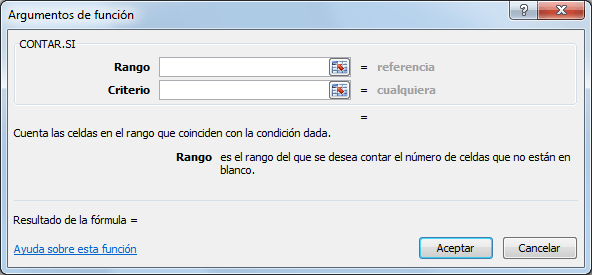
La función CONTAR.SI en Excel nos da la oportunidad de contar el número de celdas de un rango que cumplan con un criterio establecido. Solamente cuando el valor de dichas celdas cumple la condición es considerada dentro de la cuenta.

Sintaxis de la función CONTAR.SI

Solamente existen dos argumentos para la función CONTAR.SI que son lo siguientes:
Sintaxis de la función CONTAR.SI en Excel
  • Rango (obligatorio): El rango que contiene los valores que se desean contar.
  • Criterio (obligatorio): La condición que determinará las celdas que serán contadas.
El criterio puede ser un número o una expresión que indicará la condición a cumplir, por ejemplo: 55, “>26”, “VERDE”. El criterio no hará diferencia entre mayúsculas y minúsculas. La función CONTAR.SI solamente permite especificar una sola condición, en caso de necesitar aplicar varias condiciones se puede utilizar lafunción CONTAR.SI.CONJUNTO.

LINK: https://exceltotal.com/la-funcion-contar-si-en-excel/
                   FUNSION SUMAR SI 
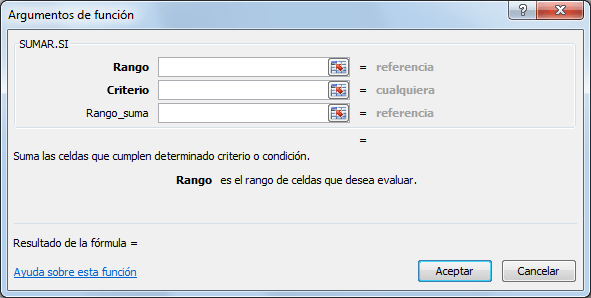
La función SUMAR.SI en Excel nos permite hacer una suma de celdas que cumplen con un determinado criterio y de esta manera excluir aquellas celdas que no nos interesa incluir en la operación.

Sintaxis de la función SUMAR.SI

La función SUMAR.SI tiene tres argumentos que explicaré a continuación.
Sintaxis de la función SUMAR.SI en Excel
  • Rango (obligatorio): El rango de celdas que será evaluado.
  • Criterio (obligatorio): La condición que deben cumplir las celdas que serán incluidas en la suma.
  • Rango_suma (opcional): Las celdas que se van a sumar. En caso de que sea omitido se sumaran las celdas especificadas en Rango.
El Criterio de la suma puede estar especificado como número, texto o expresión. Si es un número hará que se sumen solamente las celdas que sean iguales a dicho número. Si el criterio es una expresión podremos especificar alguna condición de mayor o menor que.

LINK: https://exceltotal.com/la-funcion-sumar-si-en-excel/